AI 內容教學

基礎概念、必備工具
提示詞風格應用

一份完整的 AI 入門地圖:選對平台、用對工具、搞懂底層概念,最後用「提示詞風格」讓同一份內容,對齊不同受眾。
LLM・Token・API ChatGPT × Claude × Gemini 吉卜力 vs 海賊王 提示詞比較 2026.06.17
課程網頁 QR Code
📱 上課同步看用手機掃描開啟本頁,跟著老師的節奏
在自己的螢幕上即時操作、放大細看
免下載
PWA 網頁!
01
平台選擇

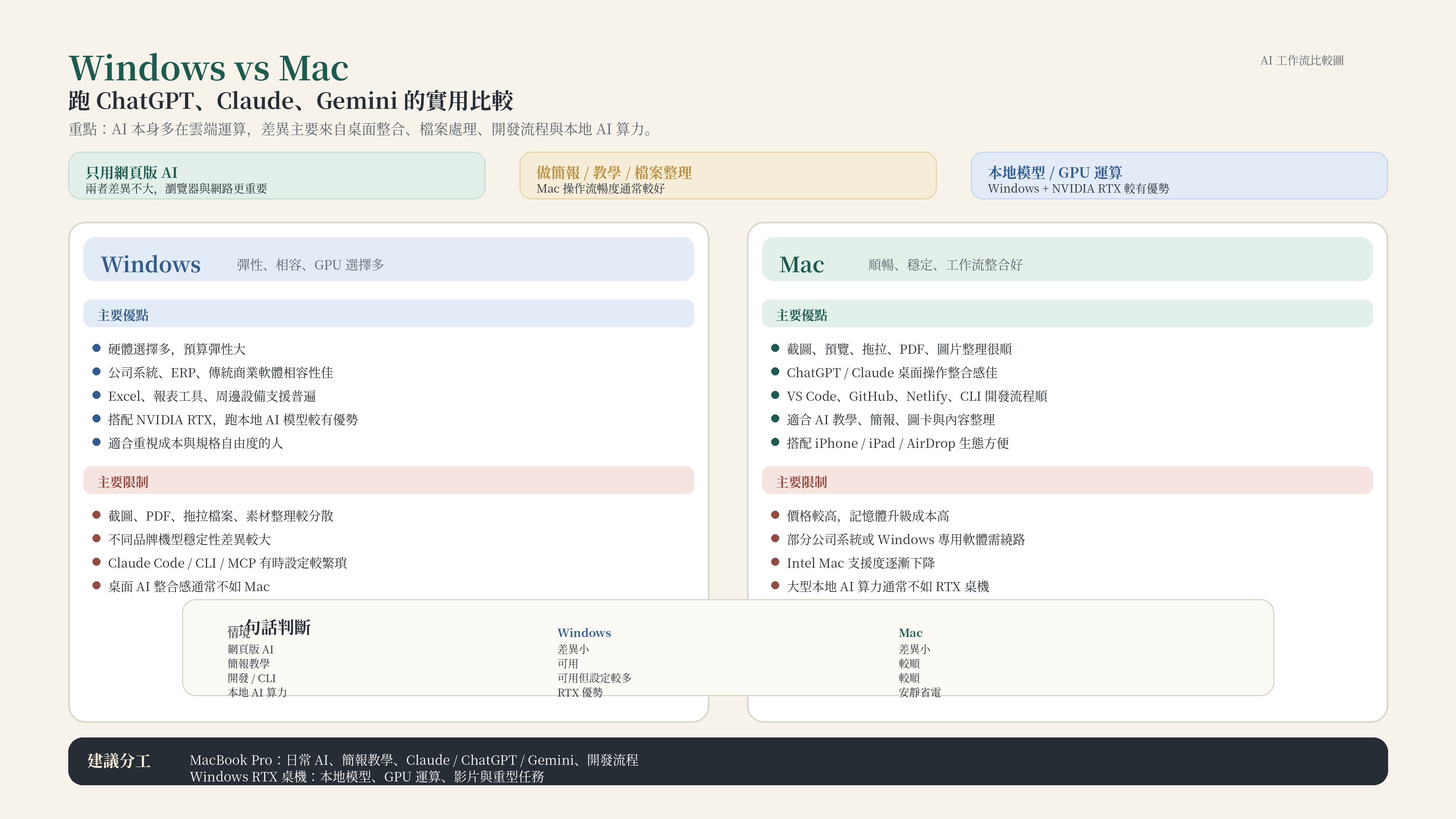
平台選擇:Windows vs Mac

AI 本身多在雲端運行,差異主要來自系統整合、檔案管理、開發流程與本地算力。依需求挑選你的主力機。
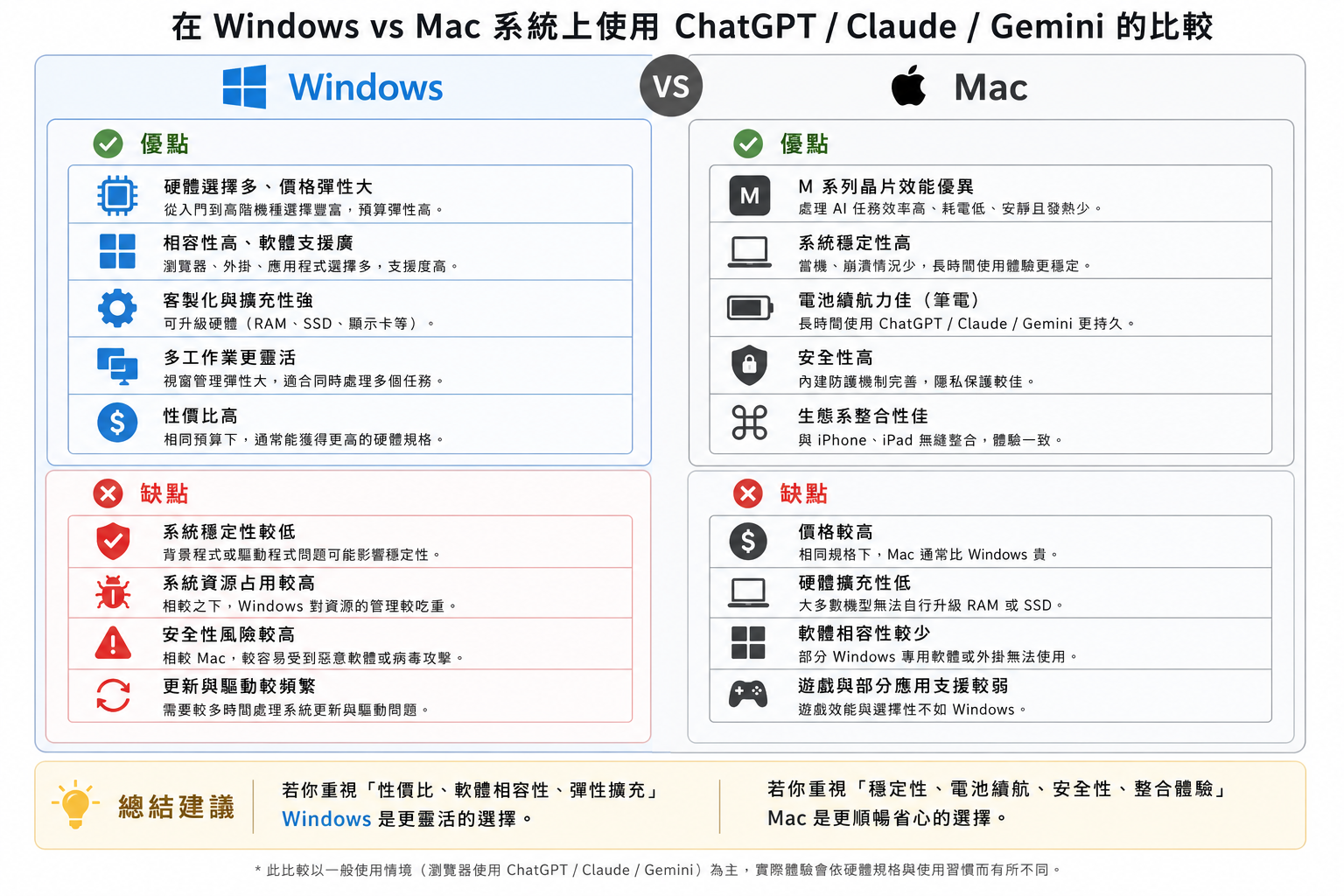
Windows vs Mac 跑 AI:優缺點彈性相容、GPU 選擇多 vs 順手穩定、生態整合好——各有取捨
Windows vs Mac 優缺點
Windows vs Mac:完整比較表只用瀏覽器版 AI 差異小;本地模型/GPU 運算 Windows + NVIDIA 較有優勢
Windows vs Mac 完整比較表
02
深入比較

三大 AI 工具深入比較

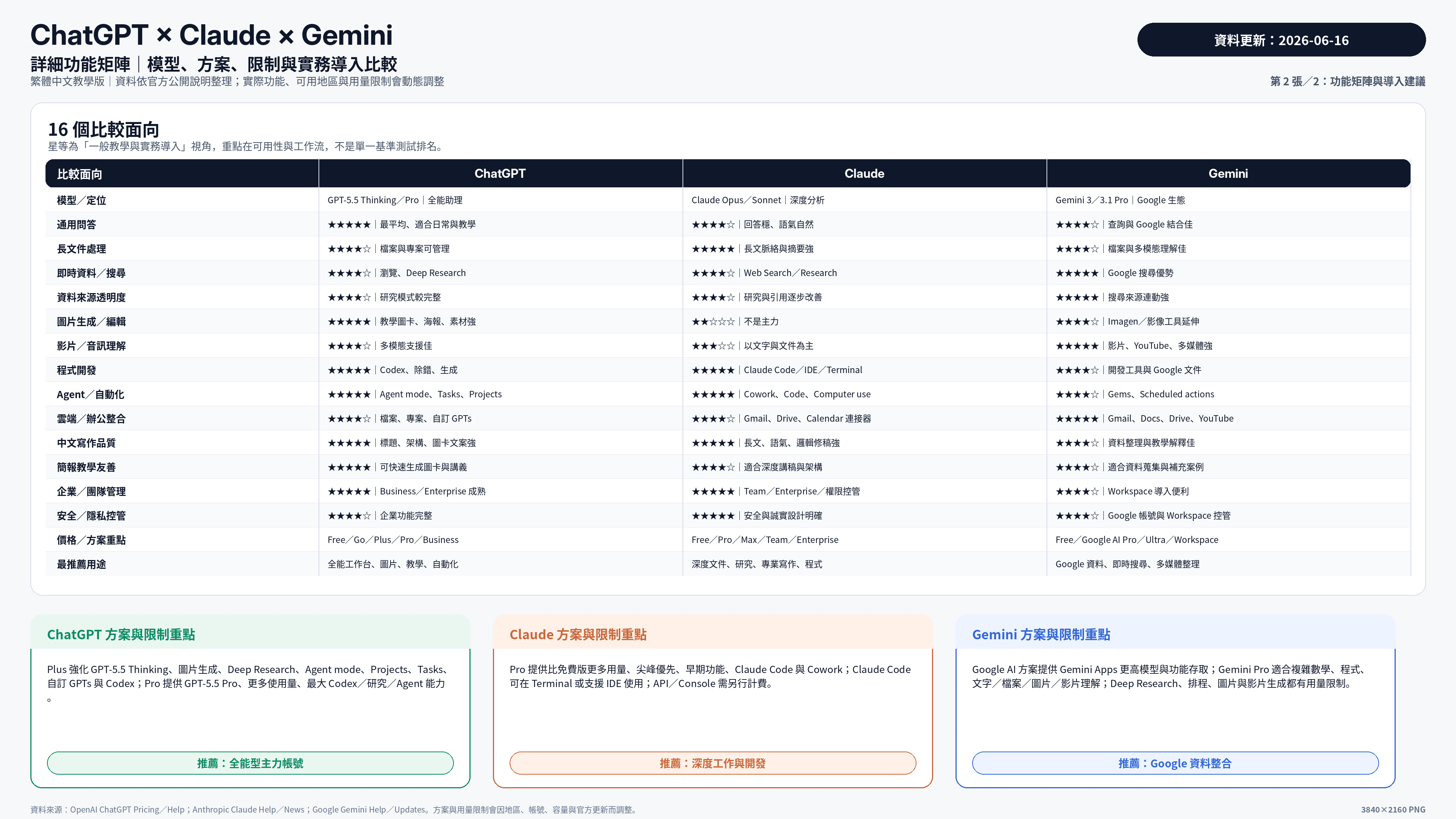
ChatGPT × Claude × Gemini 各有定位。最佳做法是「三者分工」,而非二選一互相取代。
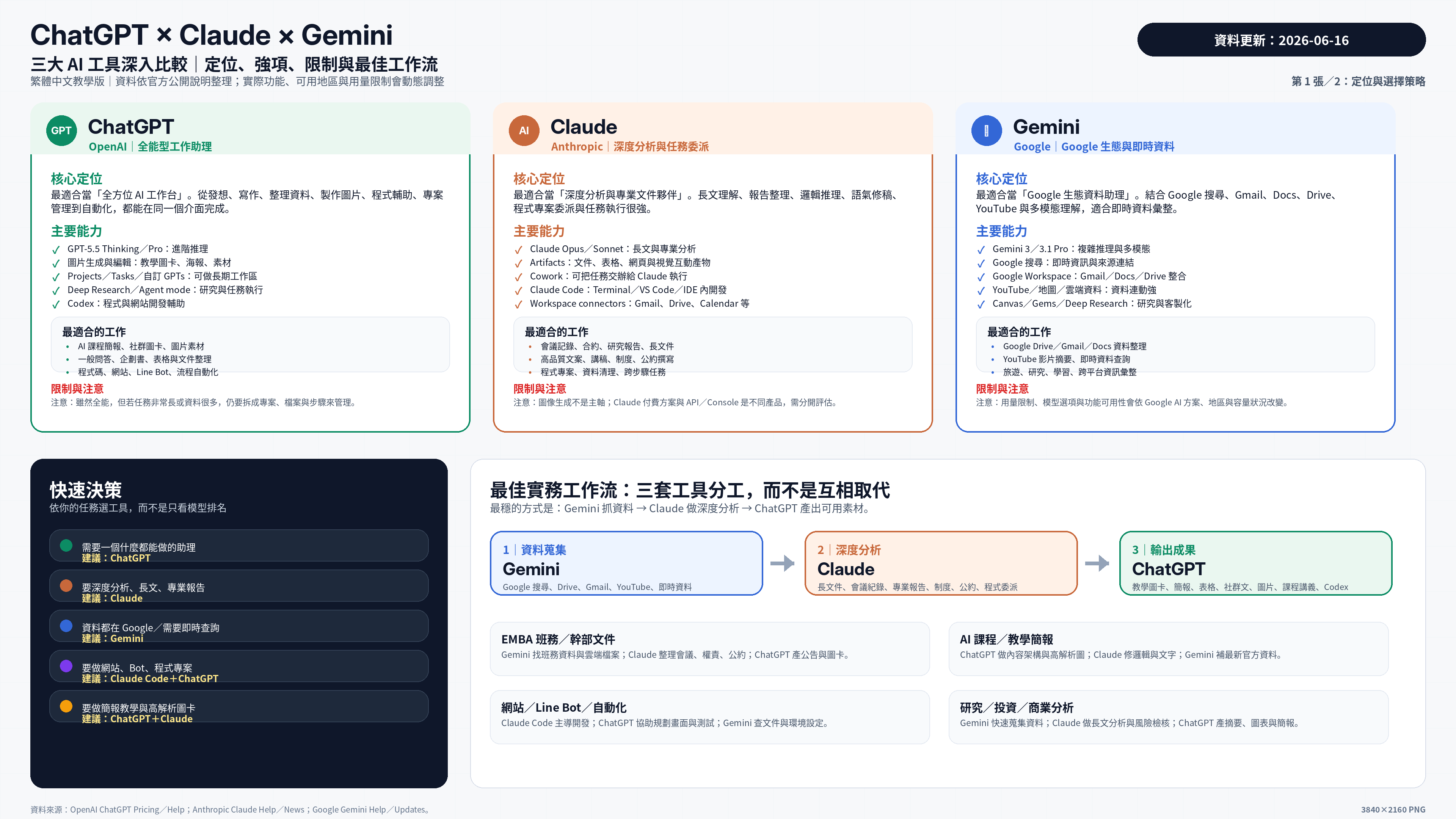
ChatGPT × Claude × Gemini:定位與策略綜合多模態 vs 深度文件分析 vs Google 生態整合——先想清楚用途再選工具
三大 AI 定位策略
16 個面向比較矩陣推理、長文、程式、Agent、多模態、價格等面向的星等對照
16 面向比較矩陣
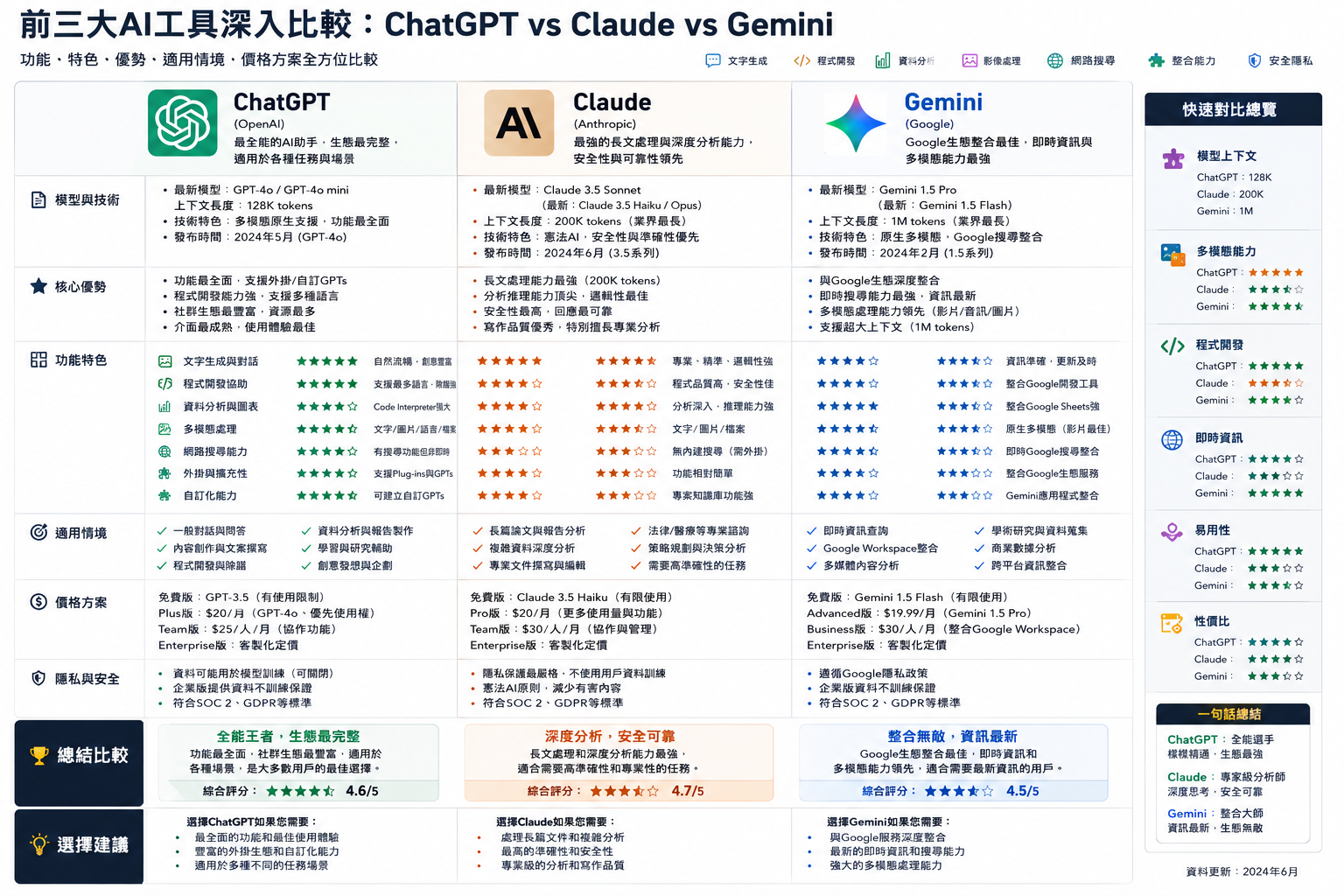
前三大 AI 工具深入比較(資訊圖表)模型技術、核心優勢、功能特色、適用情境、價格方案一頁綜覽
三大 AI 資訊圖表
03
基礎概念

AI 基礎概念

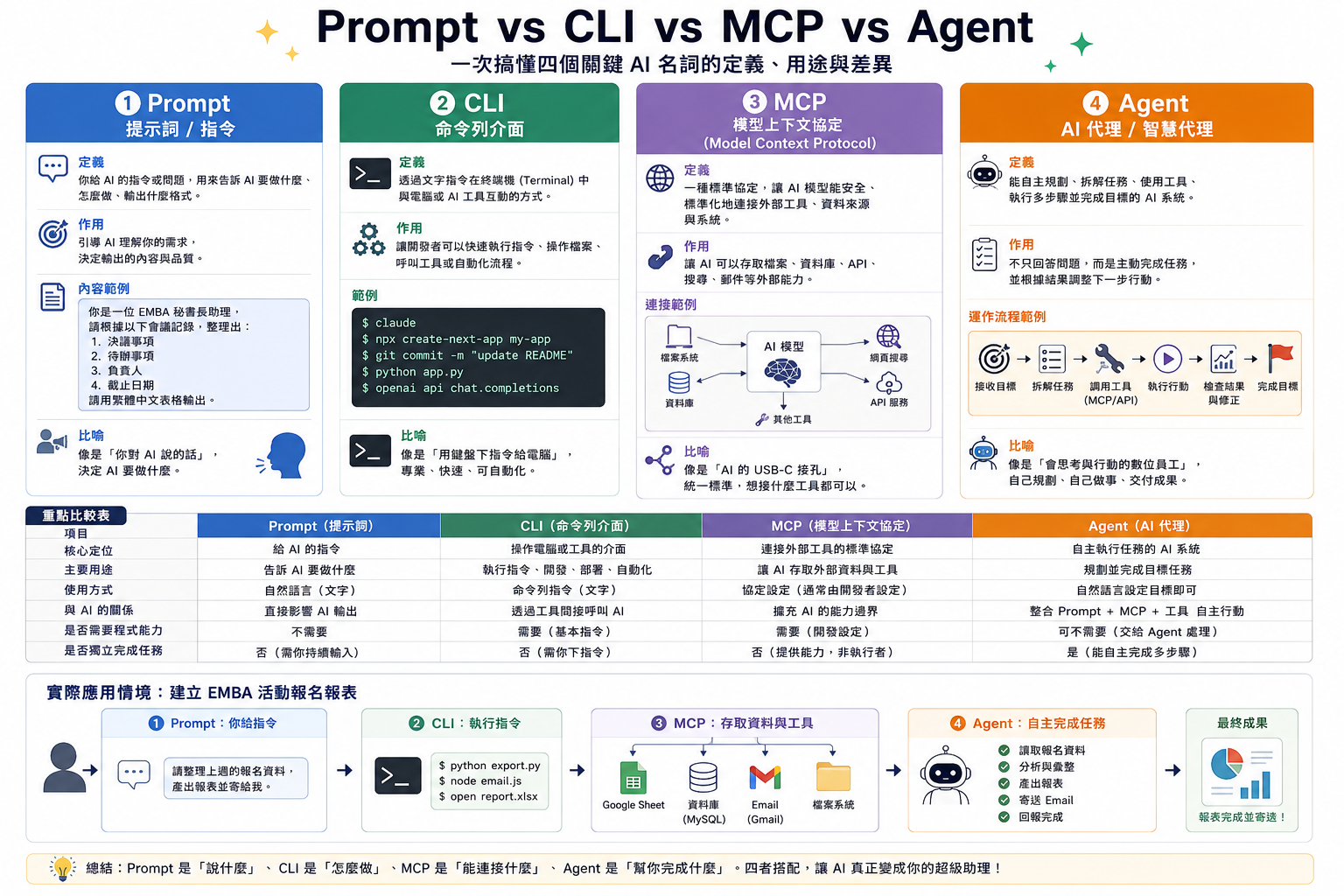
搞懂 AI 的底層名詞與互動方式:大腦(LLM)、計價單位(Token)、接口(API),以及 Prompt → CLI → MCP → Agent 的能力升級。
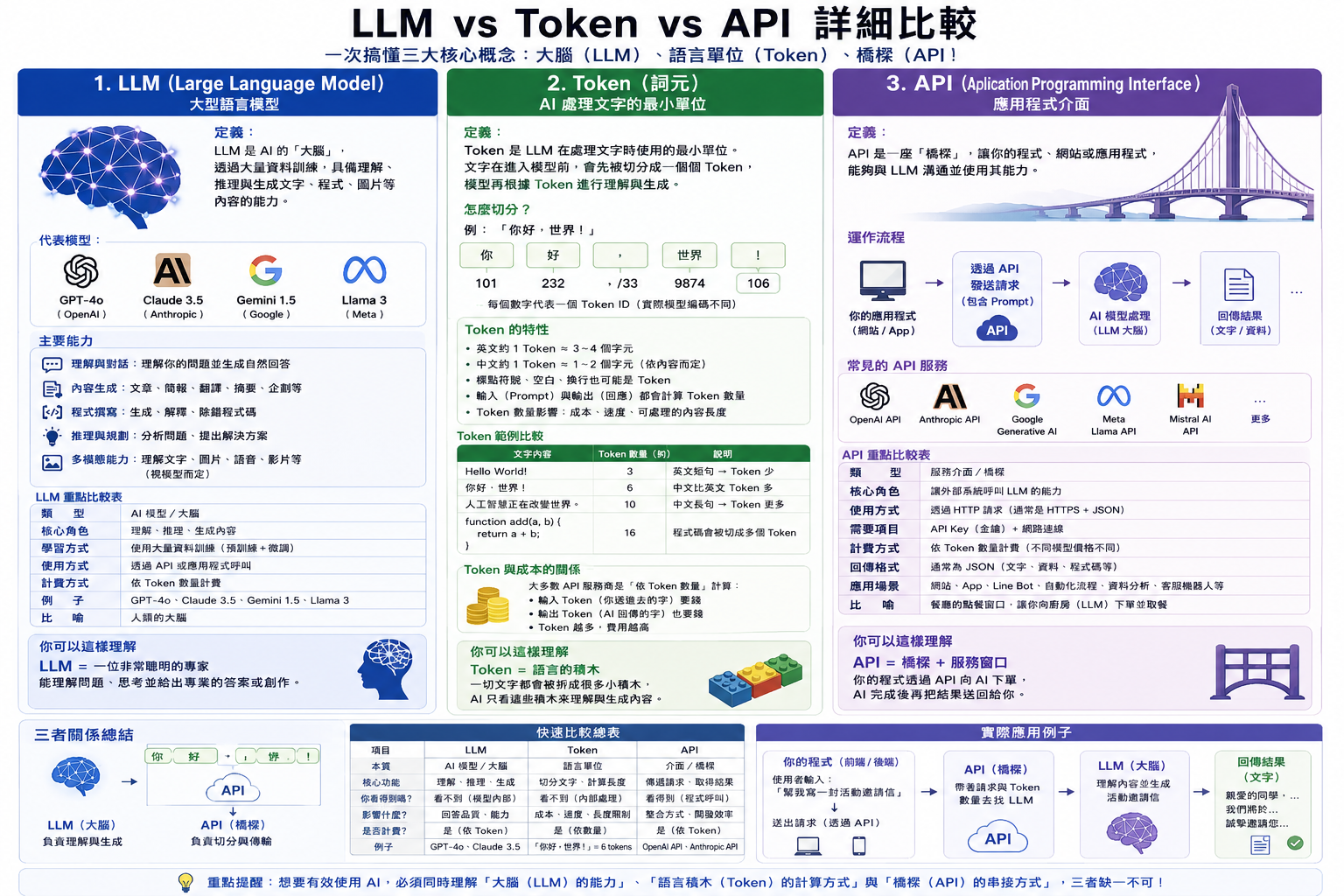
LLM × Token × API:三大核心概念大腦(LLM)負責思考,Token 是計價與長度單位,API 是讓程式接上 AI 的接口
LLM Token API
Prompt × CLI × MCP × Agent:四種與 AI 互動方式從「打字下指令」一路升級到「AI 自己規劃、呼叫工具、完成任務」
Prompt CLI MCP Agent

🔍 搞懂運作原理——上面是「名詞」,這張是「它們實際怎麼運作、什麼時候用哪一個」
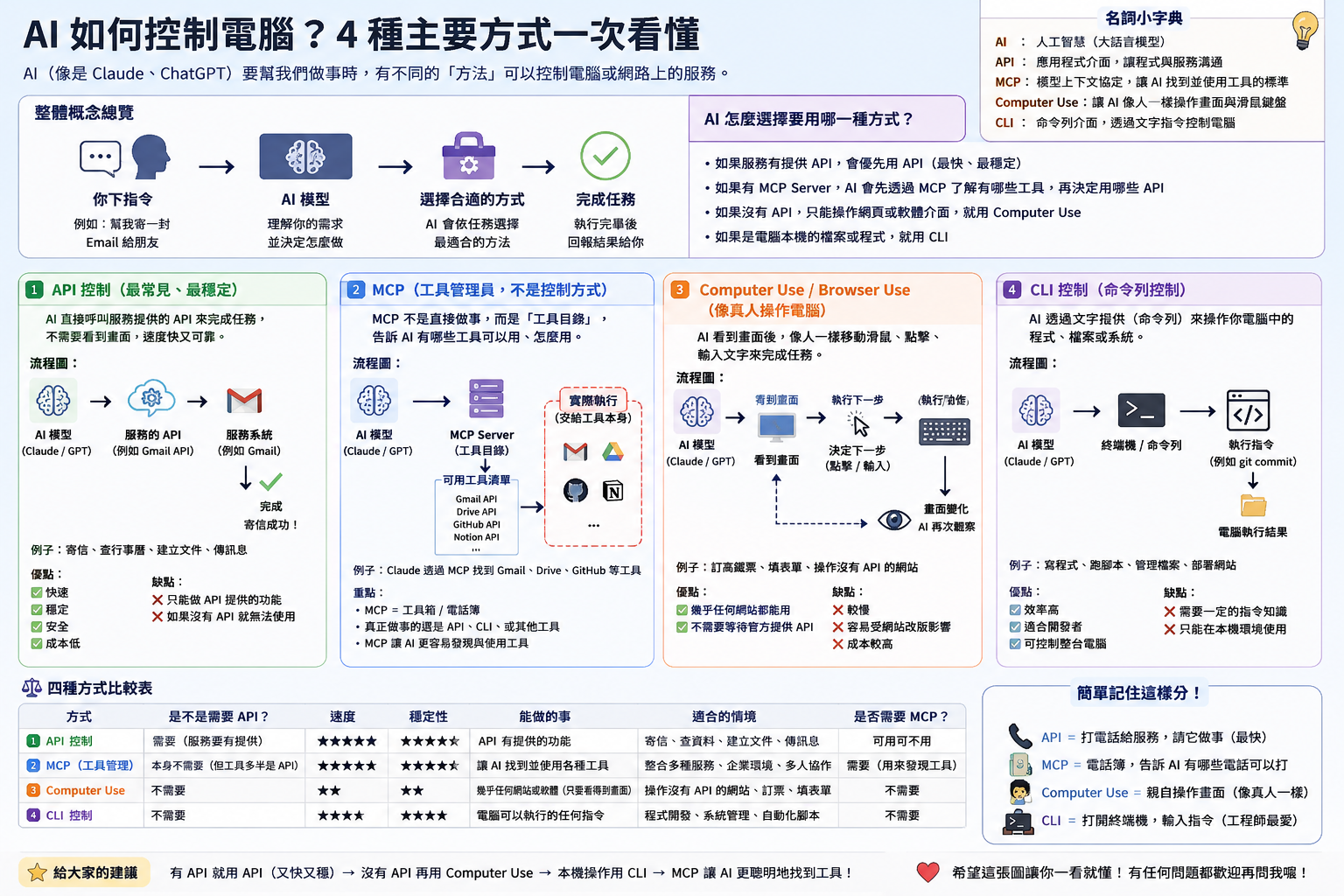
AI 如何控制電腦?API/MCP/Computer Use/CLI 四種方式大家最常把「MCP」和「API」搞混——關鍵一句:MCP 是給 AI 的「工具管理員」,不是控制方式本身。這張把四種運作流程、優缺點與選用時機一次攤開比較
AI 控制電腦四種方式:API / MCP / Computer Use / CLI 比較
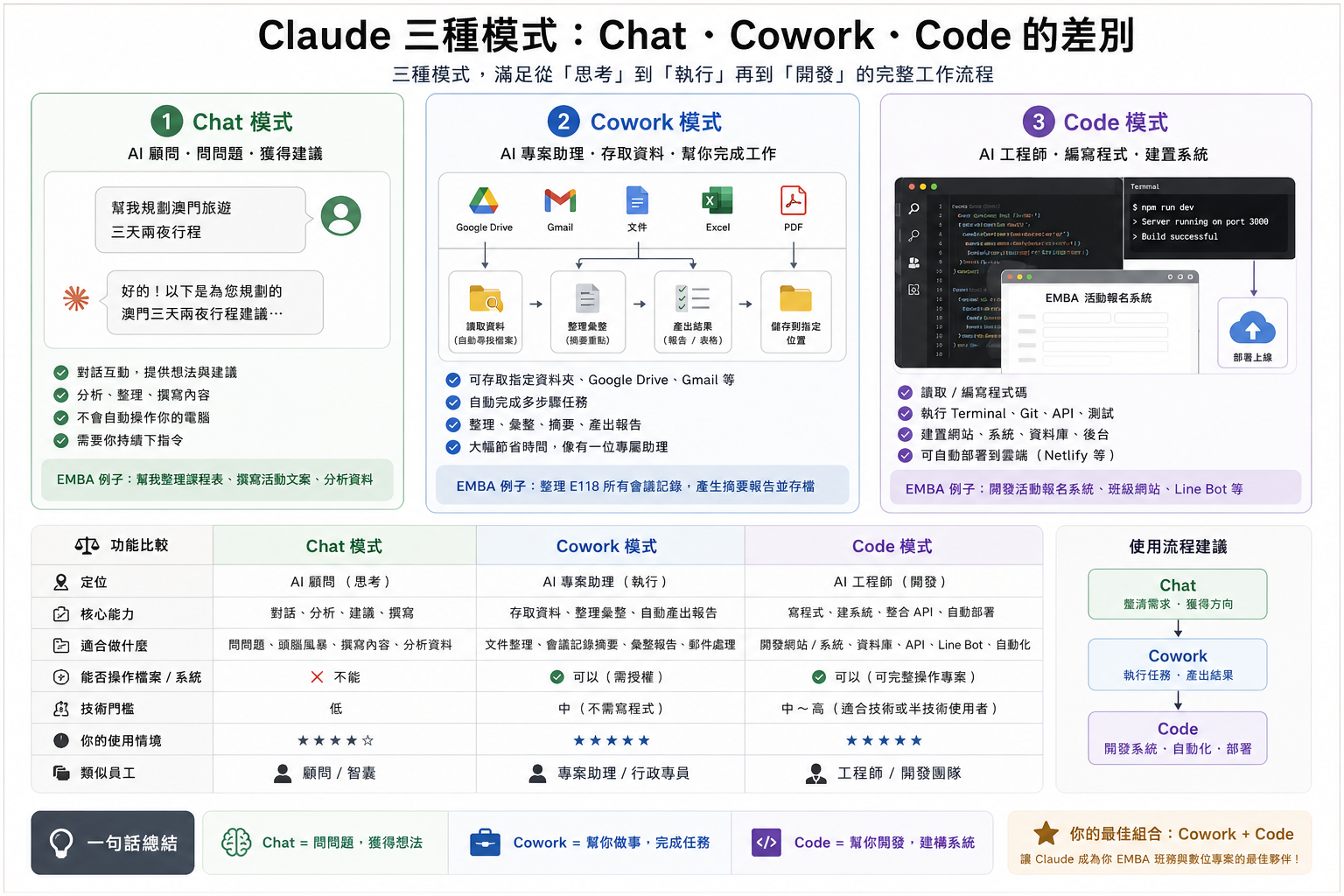
Claude 三種模式:Chat / Cowork / Code對話問答、桌面助理協作、開發級程式工作流——依任務難度選模式
Claude 三模式
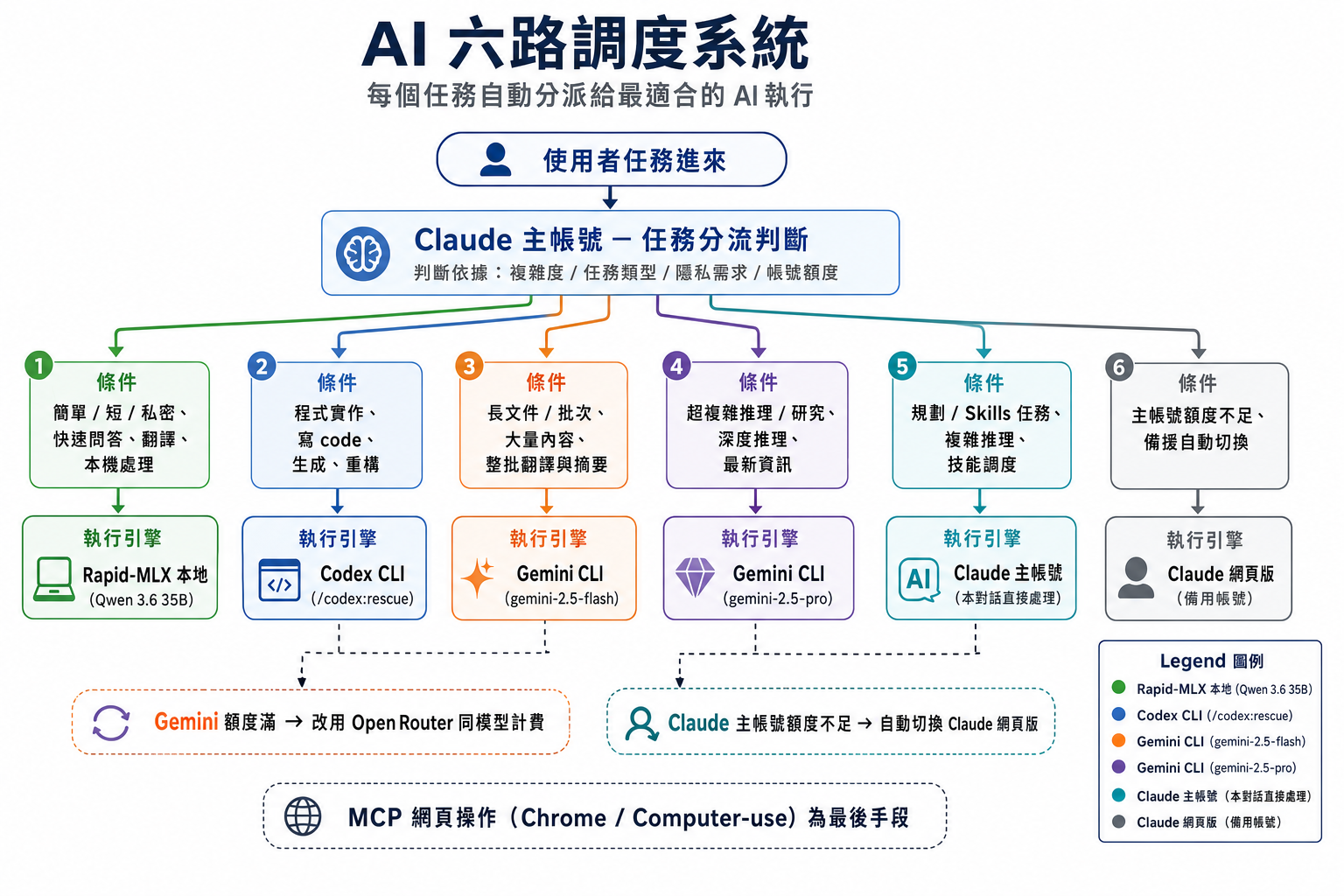
AI 六路調度系統:每個任務分派給最適合的 AI由主帳號判斷任務類型,分流到 Rapid-MLX/Codex CLI/Gemini/Claude 等六條路由,再以 MCP 網頁操作為後手
AI 六路調度系統 任務指派流程圖
04
工具清單

AI 必備工具

一次看懂該裝哪些軟體:從核心 AI、知識管理、簡報影片,到 AI 自動化與網站開發,並附建議安裝順序。
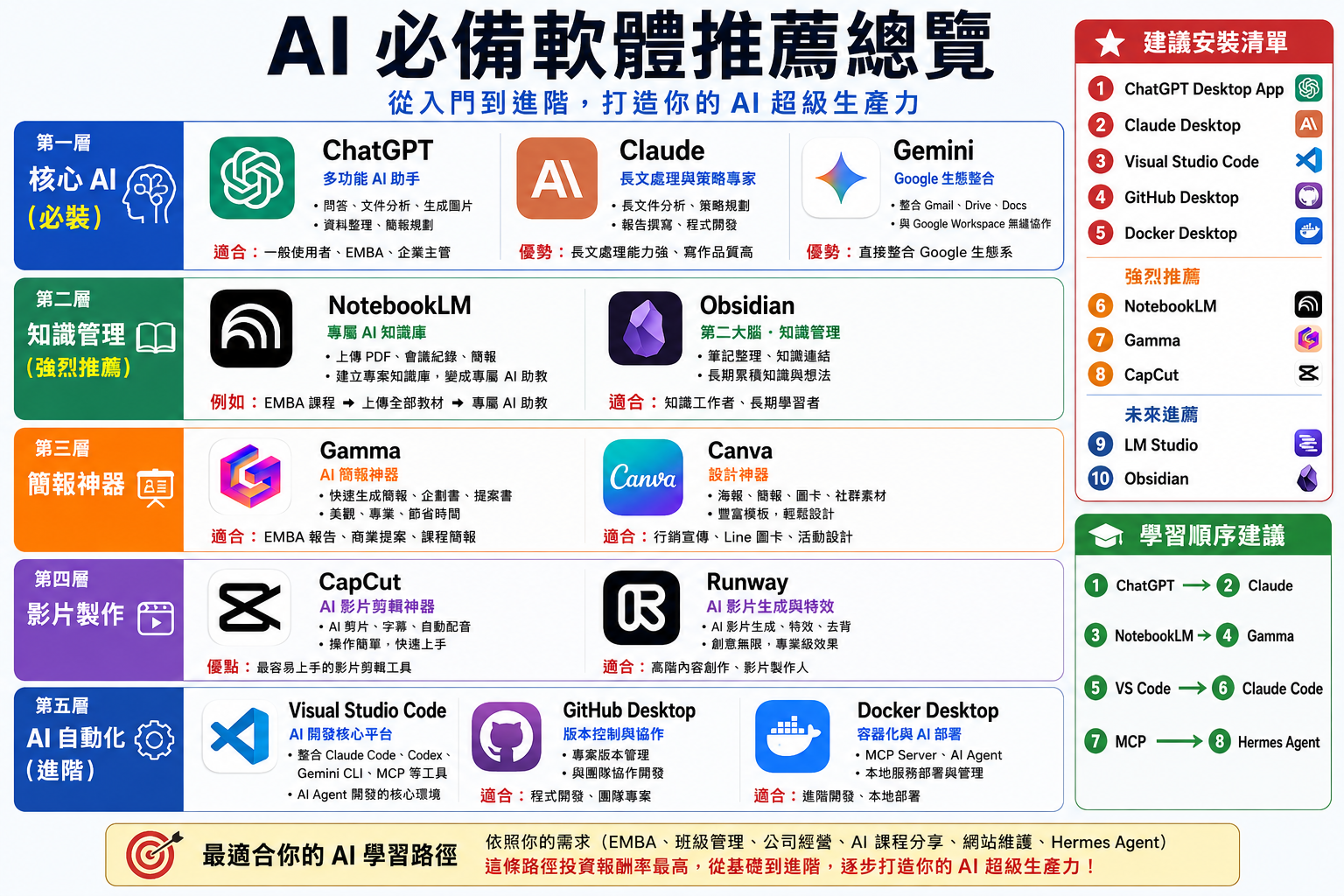
AI 必備軟體推薦總覽五大層級:核心 AI → 知識管理 → 簡報神器 → 影片製作 → AI 自動化
AI 必備軟體總覽
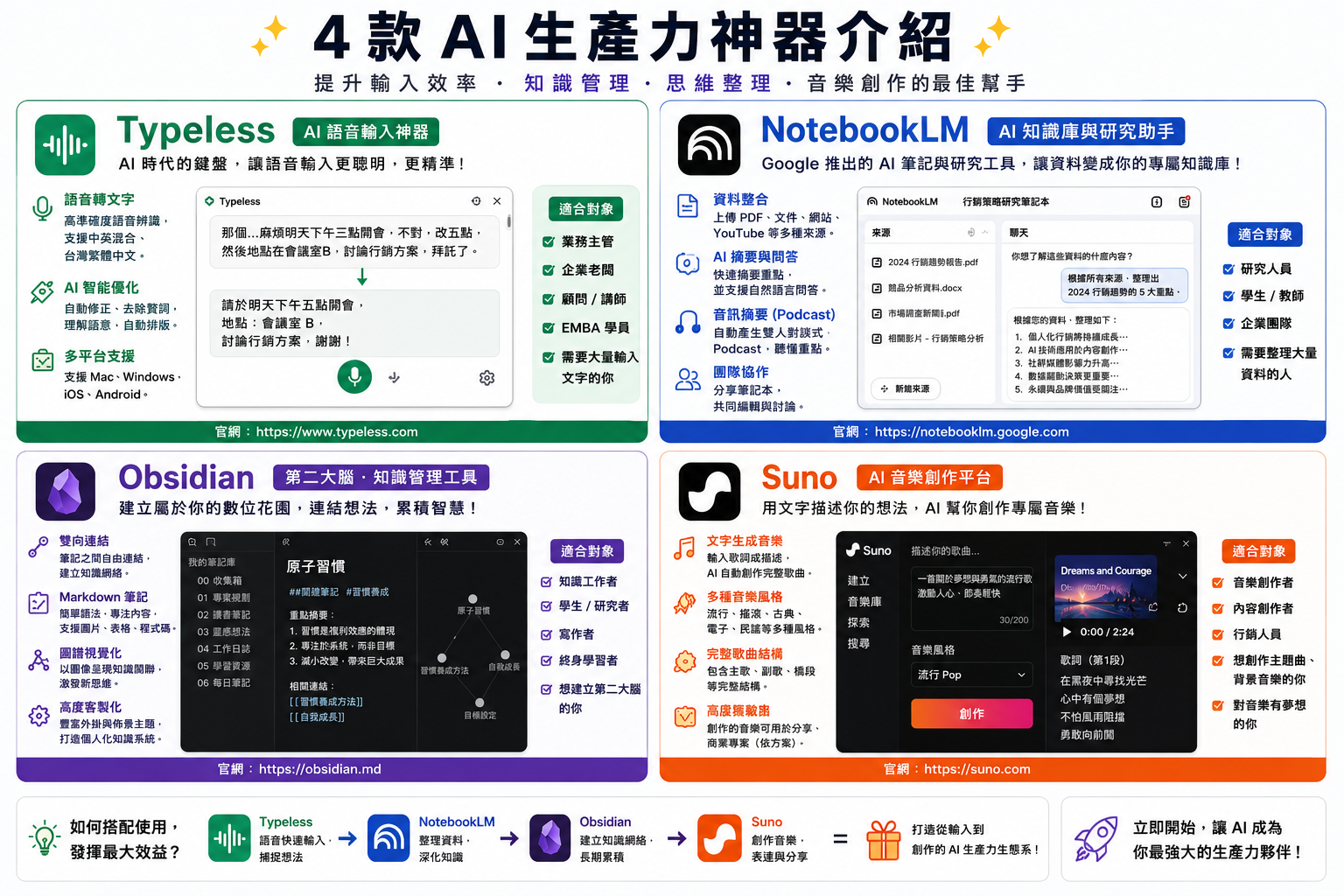
4 款 AI 生產力神器Typeless 語音輸入、NotebookLM 知識庫、Obsidian 第二大腦、Suno AI 音樂
AI 生產力神器
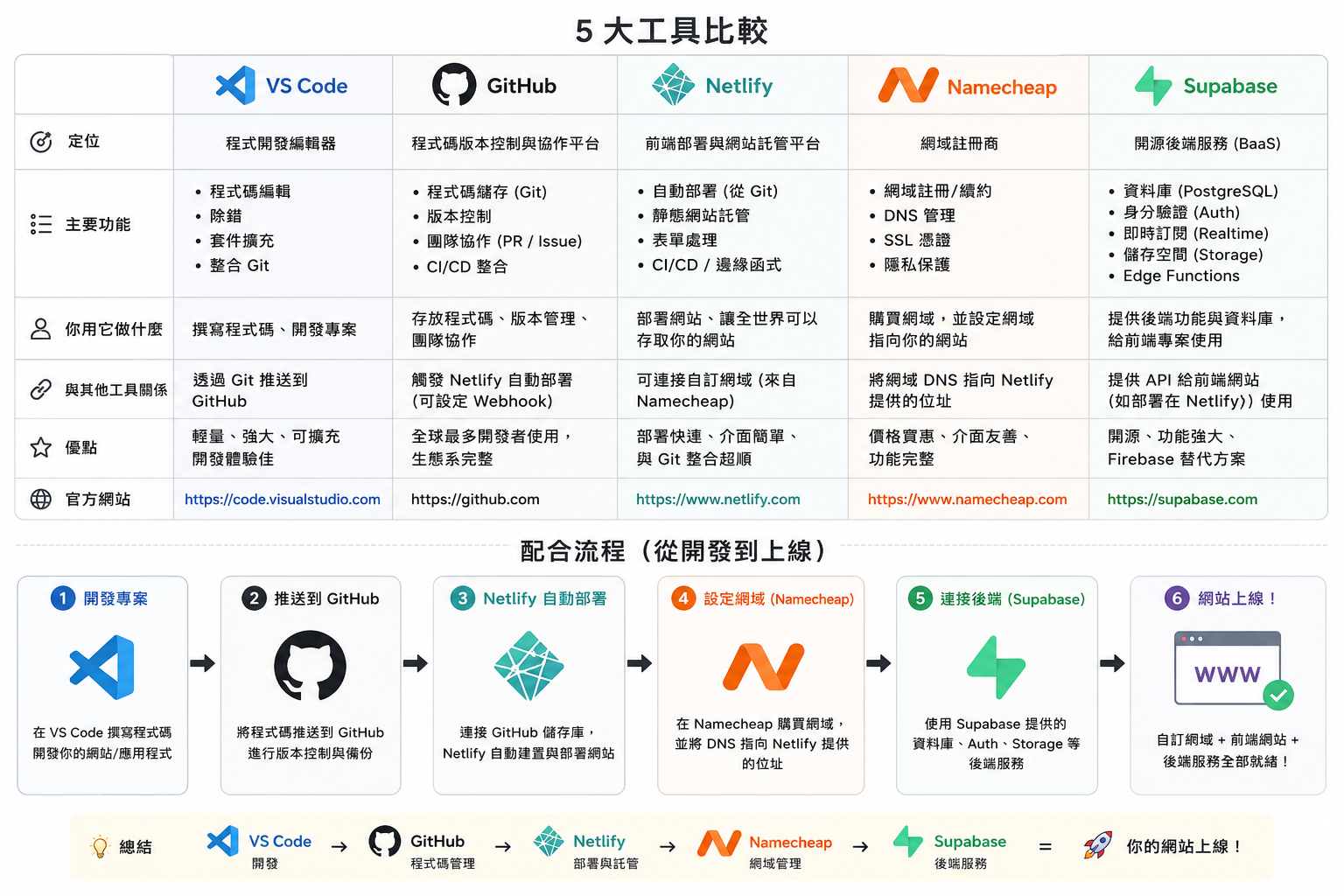
網站開發 5 大工具VS Code・GitHub・Netlify・Namecheap・Supabase:從開發到上線的完整流程
網站開發工具

📑 做報告實戰:Deep Research → NotebookLM 兩段式——先找「資料地圖」,再產出報告
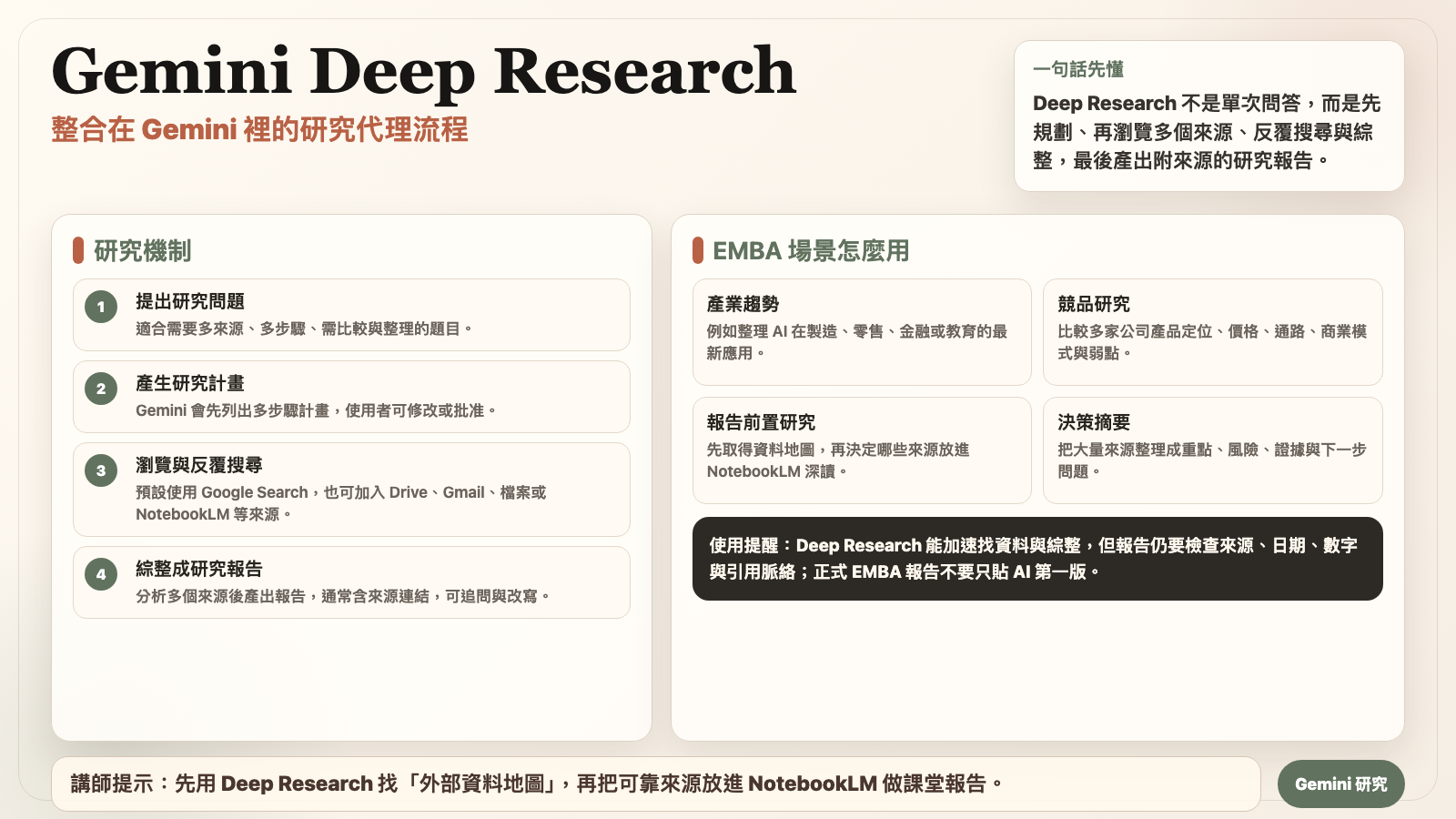
Gemini Deep Research:找資料地圖先建研究計畫(可修改)→ 用 Google 搜尋+你的 Drive/Gmail 找出可靠來源,產出可追問、可匯出的研究報告
Gemini Deep Research 研究機制
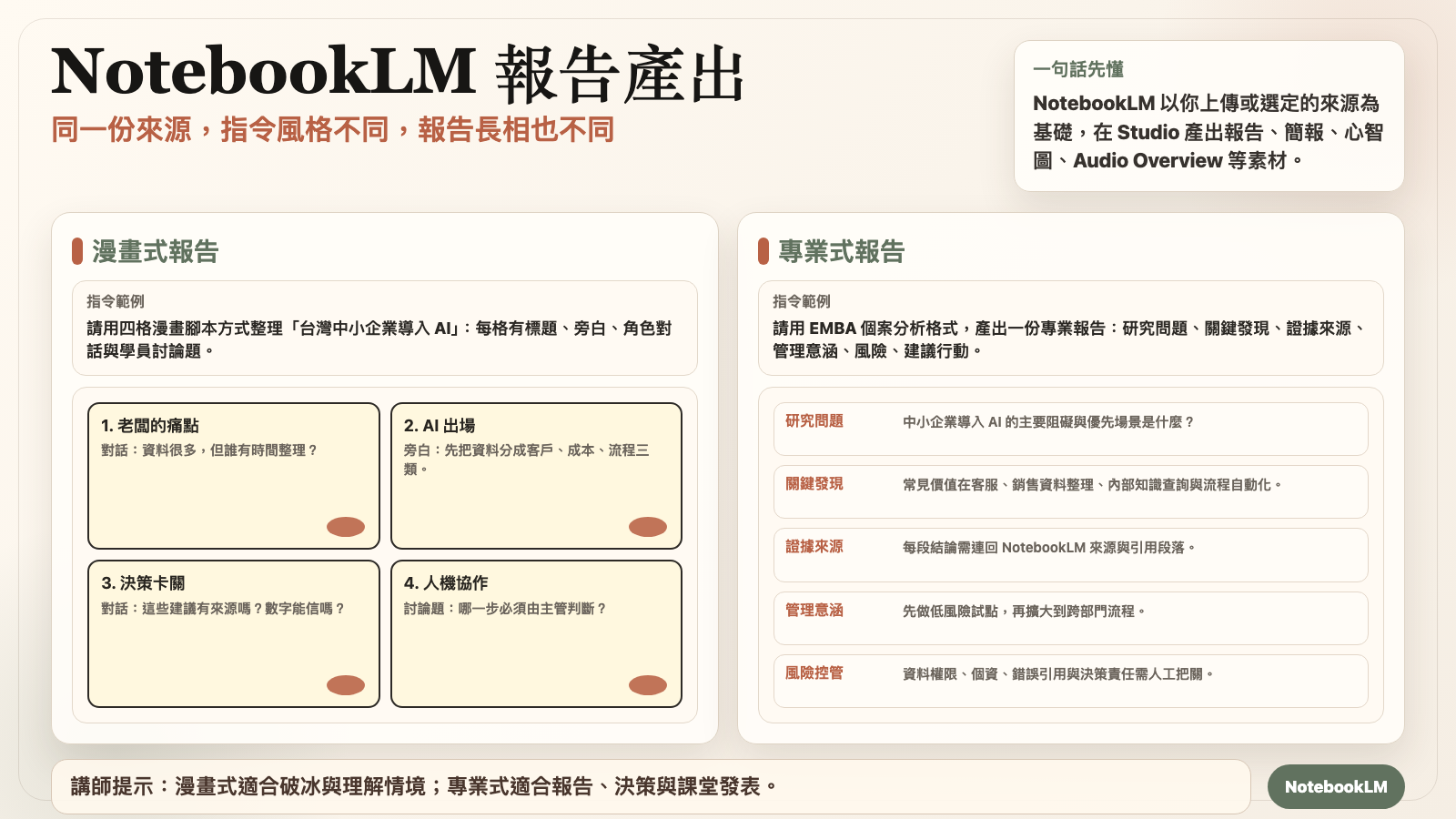
NotebookLM:把來源變成報告鎖定來源後,同一份資料可用「漫畫式/專業式/簡報式/決策摘要式」指令,產出不同風格的報告素材
NotebookLM 漫畫式 vs 專業式報告
05
互動網頁

PWA 互動式網頁設計:免下載的 App 體驗

用網頁技術打造、可安裝到手機桌面、離線可用的互動式網站——免下載、免安裝,網址一發就能分享給所有人。
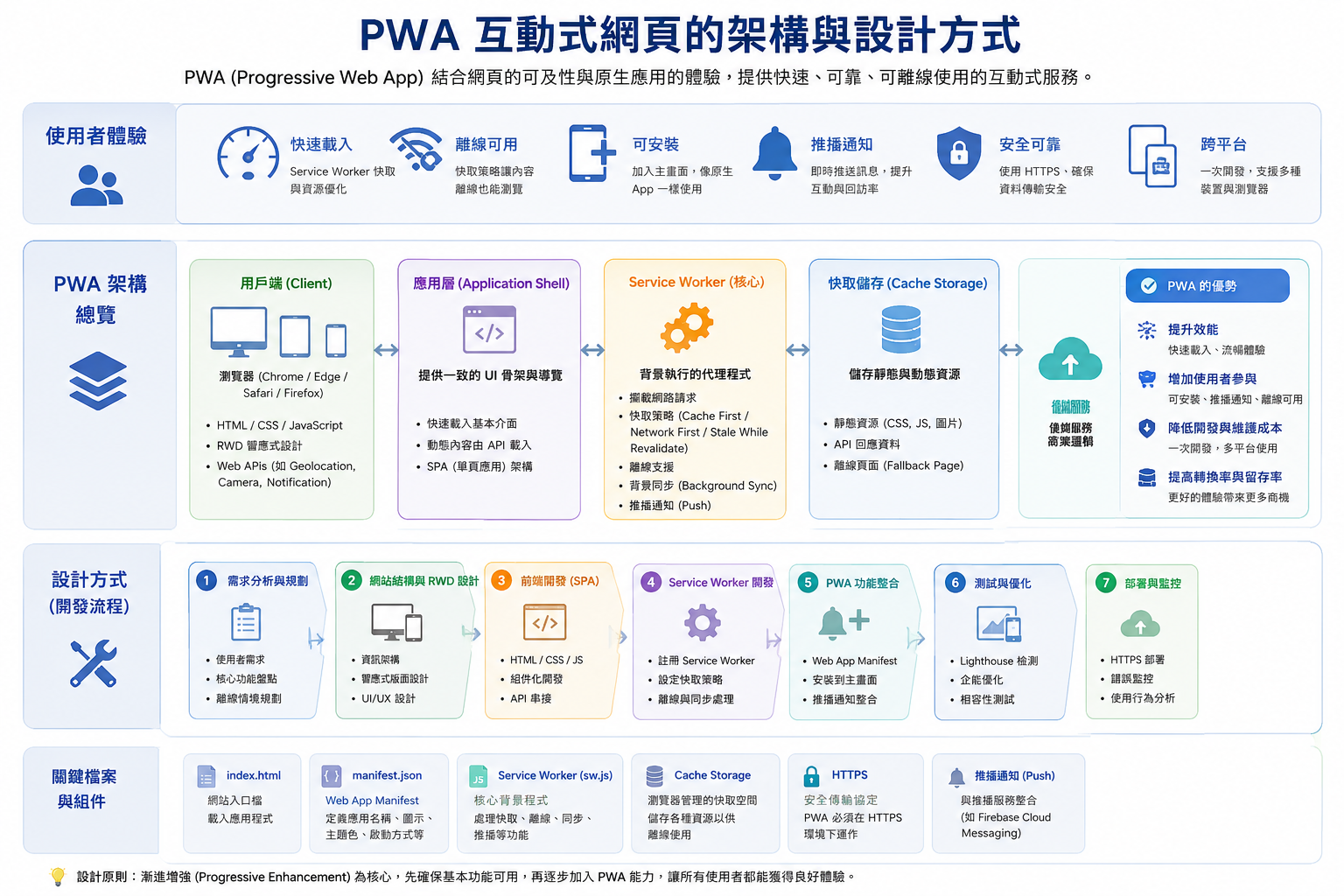
PWA 互動式網頁的架構與設計方式使用者體驗 → 五層架構總覽 → 七步開發流程 → 關鍵檔案組件,一張圖看懂 PWA 怎麼建(點圖可放大,滾輪縮放、拖曳平移)
PWA 互動式網頁的架構與設計方式

📽 簡報拆解版——同一張圖逐層放大,投影時文字更清楚(每張一樣可點開、滾輪縮放)

① 使用者體驗快速載入 / 離線可用 / 可安裝 / 推播 / 安全 / 跨平台
PWA 使用者體驗
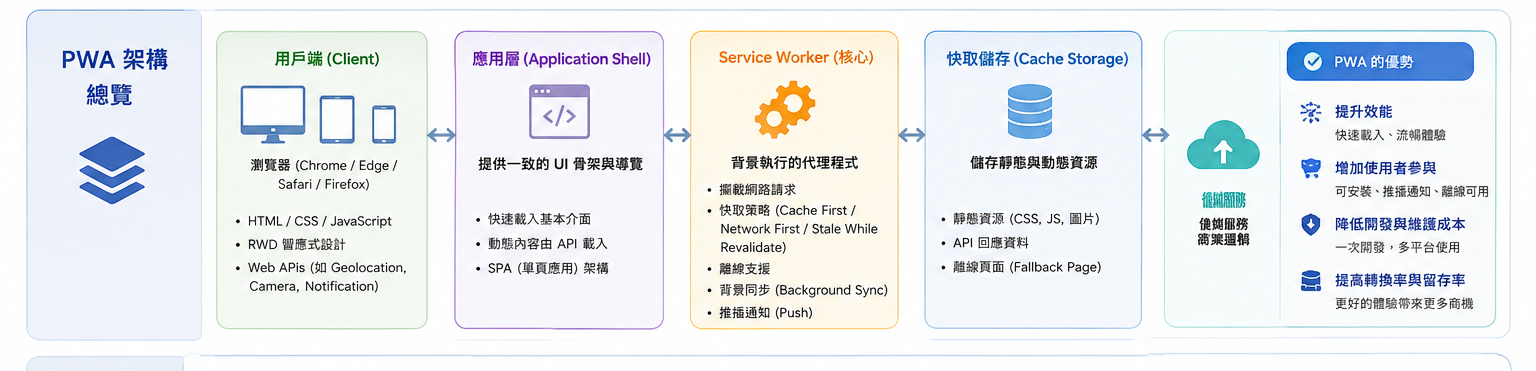
② PWA 架構總覽用戶端 → 應用層 → Service Worker → 快取儲存 → 優勢
PWA 架構總覽
③ 設計方式(開發流程)需求 → RWD → SPA → Service Worker → 整合 → 測試 → 部署,共七步
PWA 開發流程七步
④ 關鍵檔案與組件index.html / manifest / Service Worker / Cache / HTTPS / 推播
PWA 關鍵檔案與組件

✍️ 寫網頁時,指令怎麼給?——同一個需求,壞指令 vs 好指令,成品差很多
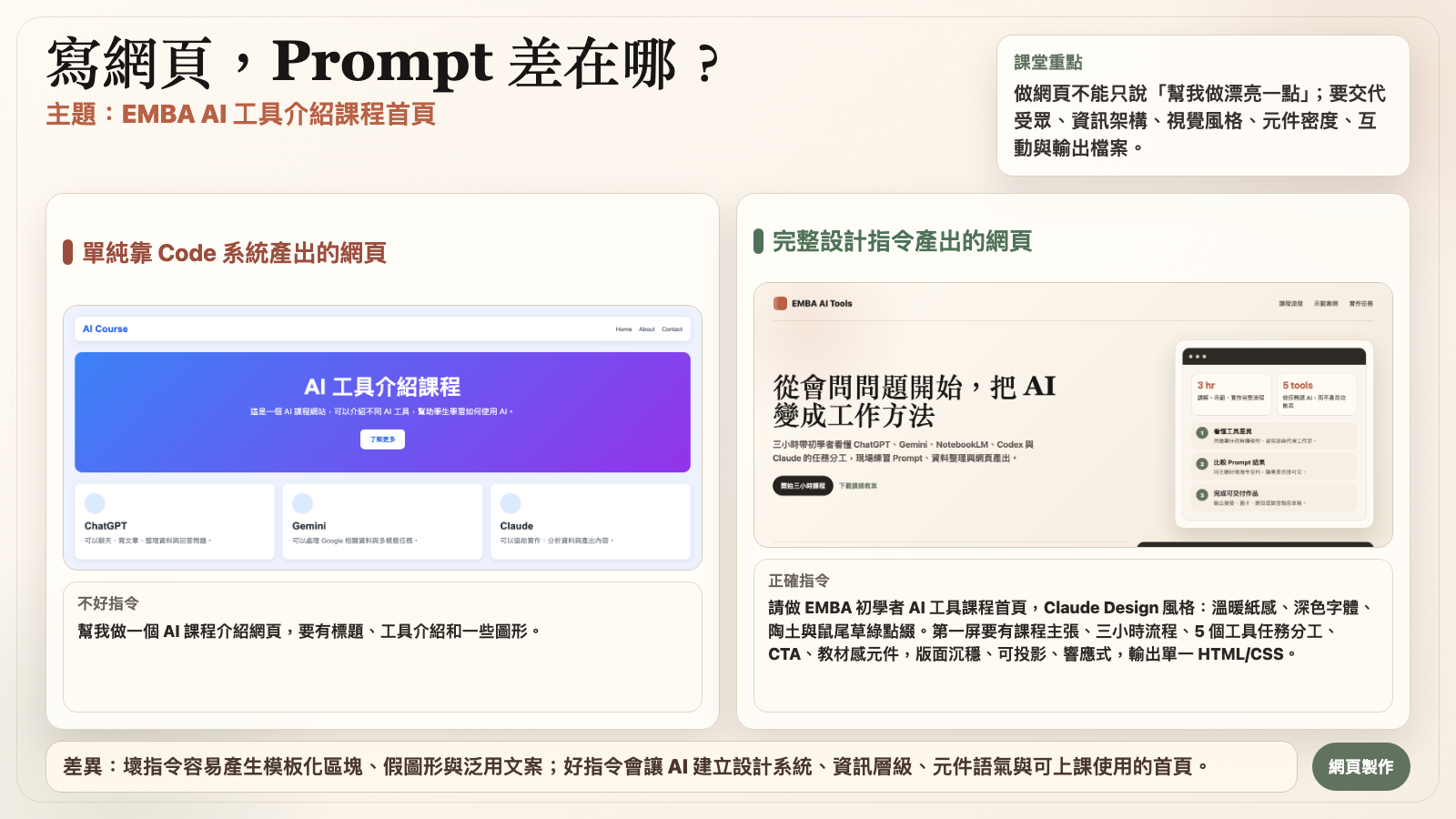
寫網頁,Prompt 差在哪?壞指令「幫我做漂亮網頁」vs 好指令(講清受眾、資訊架構、視覺風格、元件密度、響應式、輸出單一 HTML)
寫網頁 壞指令 vs 好指令 對比

延伸:PWA 互動式網頁設計 — 免下載、免安裝的網頁 App

用網頁技術(HTML / CSS / JS)打造、可安裝到手機桌面、離線可用的互動式網站

設計方式 | How

響應式版面(RWD),一套設計適配手機/平板/桌機;加上 manifest + Service Worker,可「加到主畫面」、離線開啟;互動元件如點圖放大、表單、即時資料;網址即分享,免上架 App Store。

內容形式 | What

教學簡報、型錄、儀表板、小工具皆可;圖文混排 + 互動操作;一頁式長捲動或多分頁皆可;隨時更新,受眾永遠看到最新版。

核心優點 | Why

一次開發、跨平台通用;免下載、免安裝、更新即時;可像 App 加到主畫面、離線使用;SEO 友善、開發成本低、上線快。

你正在看的這份教學網站,本身就是 PWA 範例——同一個網址,手機與桌機都好讀,還能用瀏覽器選單「加到主畫面」,像 App 一樣開啟、離線也能看。

06
壓軸實作

提示詞風格比較:吉卜力 vs 海賊王

同一份 AI 知識內容,只更換「風格提示詞」,看產出會有什麼不同。

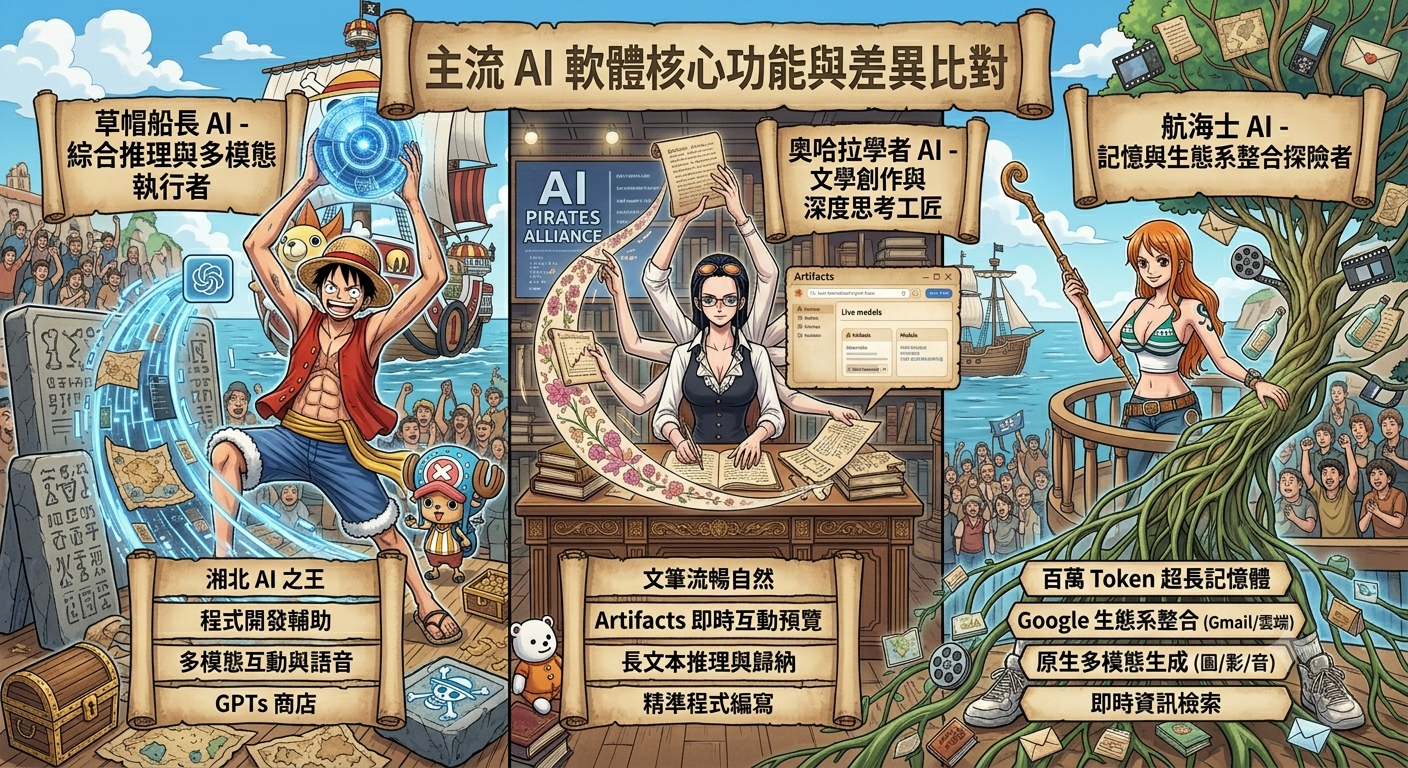
對照設計:一份內容,兩種風格

控制變因 = 主流 AI 工具核心功能與差異比對 | 操作變因 = 風格提示詞

相同的內容核心

三大 AI(ChatGPT/Claude/Gemini)的定位與功能差異,文字資訊完全一致。

不同的風格提示詞

風格 A 加上「吉卜力風格」;風格 B 加上「海賊王風格」,其餘提示不變。

觀察的重點

畫面氛圍、角色設計、配色與線條如何隨提示詞改變——資訊不變、體感全然不同。

重點:提示詞中的「風格關鍵字」是最便宜的設計槓桿——同樣一份教學內容,換個風格就能對齊不同受眾(溫馨敘事 vs 熱血吸睛)。
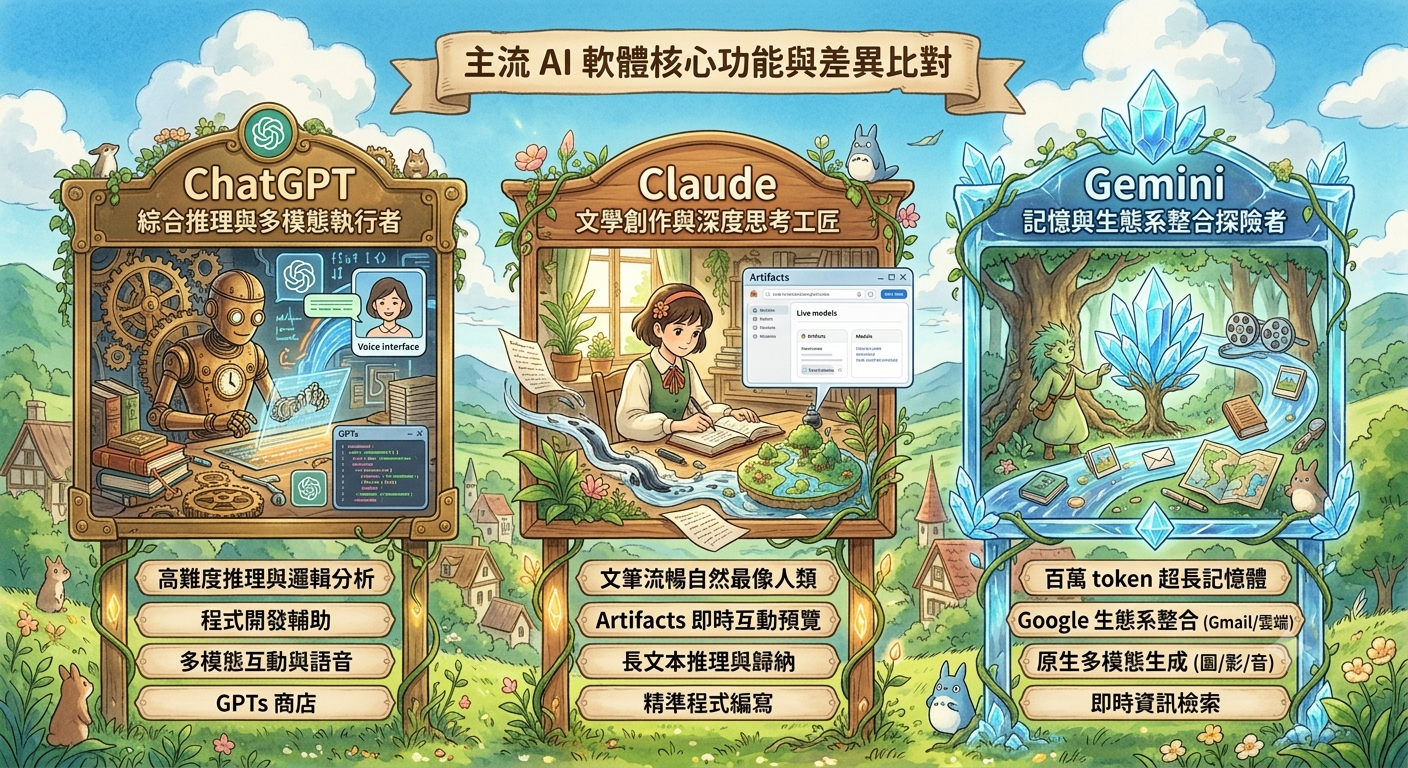
風格 A | 吉卜力風格
吉卜力風格
風格 B | 海賊王風格
海賊王風格
比較面向吉卜力風格海賊王風格
整體氛圍柔和、溫馨、療癒熱血、動感、冒險
線條與配色手繪細膩、低飽和暖色漫畫粗線、高對比鮮色
適合受眾教育、親子、品牌溫度年輕族群、社群吸睛
結論:先定義受眾與情境 → 再用風格關鍵字校準視覺;提示詞,就是內容的第二份設計稿。

📸 不只「風格」——「指令品質」也決定圖能不能用(同一主題,壞指令 vs 好指令)
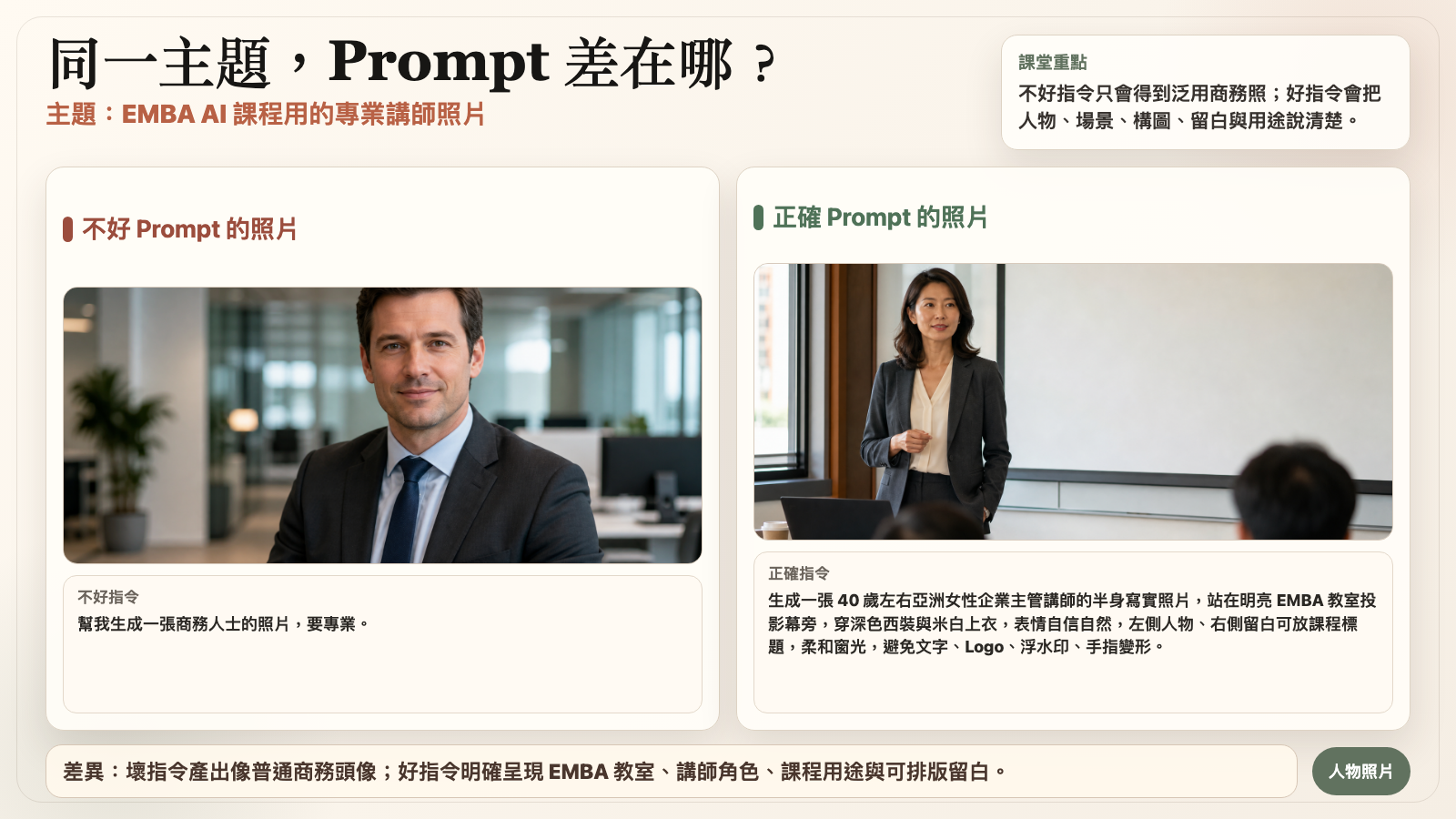
人物照:泛用商務照 vs EMBA 講師情境壞指令給一張泛用商務人士照;好指令指定角色、場景、光線、構圖,產出可直接放教材的講師照
人物照 壞指令 vs 好指令 對比
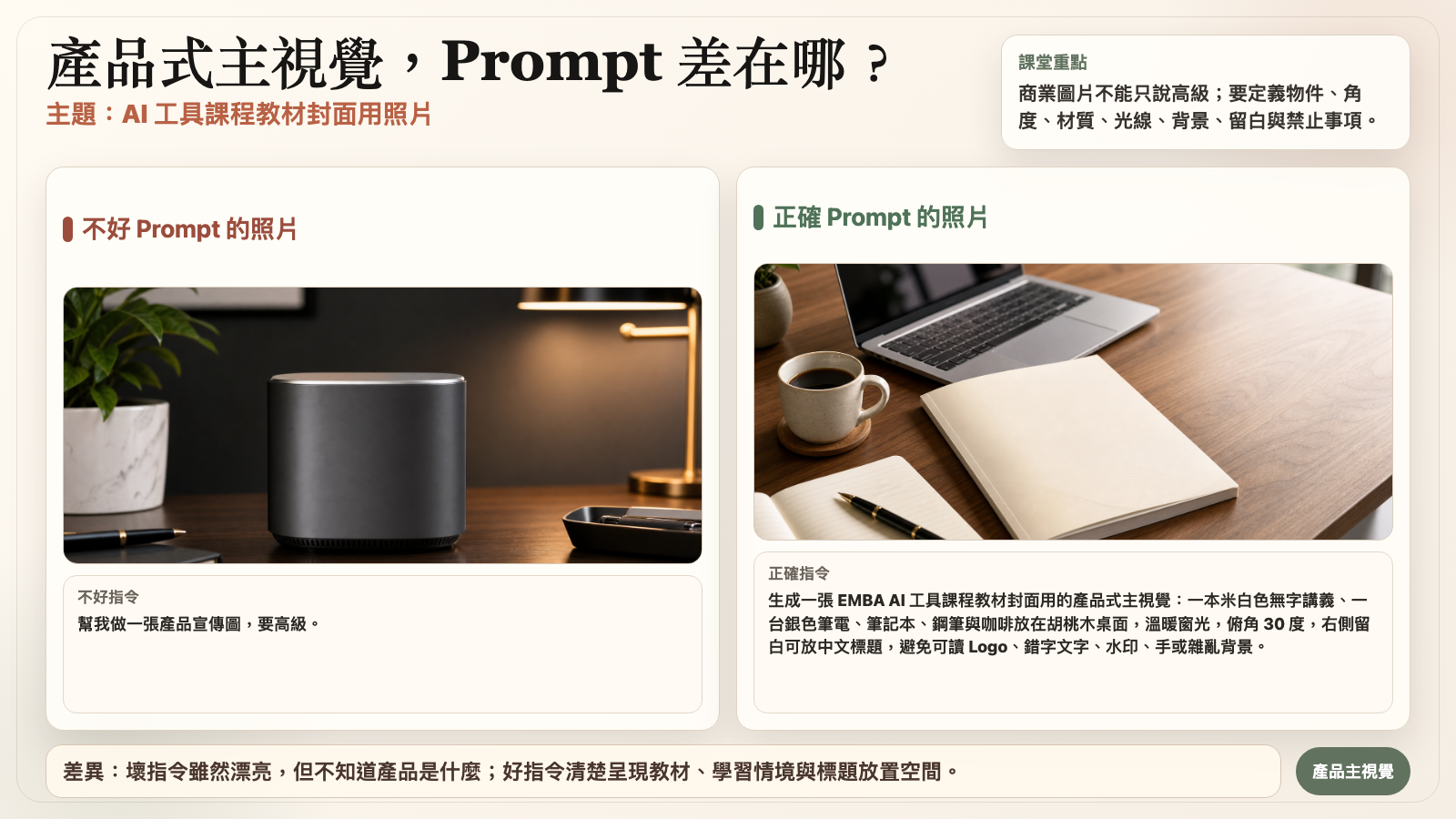
產品照:漂亮但用不上 vs 可放封面壞指令只說「漂亮的產品照」;好指令指定用途、背景、留白與品牌調性,產出可放教材封面的主視覺
產品照 壞指令 vs 好指令 對比
07
帶回家用

提示詞資源庫:拿去自己變化

這兩個站是交給你「取用+變化」的素材庫——複製現成提示詞、挑一個設計流派,套進你自己的內容,立刻產出不一樣的東西。

提示詞庫

提示詞 · GPT Image 2 Prompt Library

176 則生圖提示詞,依用途分類、一鍵複製、繁體中文整理。直接拿去改關鍵字,就能生出自己的版本。

prompts.aqualux.dev ↗
設計圖鑑

設計光譜 · Design Spectrum

40 種設計流派圖鑑(25 種視覺 + 15 種動態),幫你決定「下一個專案該長什麼樣」,挑一派直接套用。

design.aqualux.dev ↗
滾輪縮放 ‧ 拖曳平移 ‧ 雙擊放大/還原 ‧ Esc 關閉